

متاتریدر چیست؟ آموزش جامع متاتریدر 4 فارکس

در دنیای پرشتاب و رقابتی معاملات فارکس، انتخاب یک پلتفرم معاملاتی قدرتمند، کاربرپسند و انعطافپذیر میتواند تفاوت بین موفقیت و شکست را رقم بزند. متاتریدر چیست؟ متاتریدر (MetaTrader) یکی از برجستهترین و پرکاربردترین پلتفرمهای معاملاتی در جهان است که به دلیل قابلیتهای گسترده، ابزارهای تحلیلی پیشرفته و سهولت استفاده، به انتخاب اول میلیونها معاملهگر فارکس تبدیل شده است. متاتریدر 4 (MT4)، نسخهای از این پلتفرم، به دلیل رابط کاربری ساده، پشتیبانی از معاملات خودکار و ابزارهای متنوع، همچنان در میان معاملهگران مبتدی و حرفهای جایگاه ویژهای دارد. این مقاله به سوال “متاتریدر چیست؟” پاسخ میدهد و یک راهنمای جامع و کاربردی برای استفاده از متاتریدر 4 ارائه میکند. هدف ما این است که معاملهگران مبتدی با اصول اولیه آشنا شوند، معاملهگران با تجربه مهارتهای خود را ارتقا دهند و تحلیلگران بازار از ابزارهای پیشرفته این پلتفرم بهرهمند شوند. با مطالعه این راهنما، شما میتوانید از تمام قابلیتهای متاتریدر 4 برای بهبود استراتژیهای معاملاتی خود استفاده کنید.
متاتریدر چیست؟


متاتریدر چیست؟ متاتریدر یک نرمافزار معاملاتی پیشرفته است که توسط شرکت MetaQuotes Software در سال 2005 معرفی شد و به سرعت به یکی از محبوبترین پلتفرمهای معاملاتی در بازارهای مالی، بهویژه فارکس، تبدیل شد. متاتریدر 4 به دلیل طراحی کاربرپسند، ابزارهای تحلیلی قدرتمند و امکان انجام معاملات خودکار، به ابزاری ضروری برای معاملهگران در سراسر جهان تبدیل شده است. این پلتفرم به کاربران امکان میدهد تا به دادههای بازار به صورت لحظهای دسترسی داشته باشند، نمودارهای قیمتی را تحلیل کنند، سفارشهای معاملاتی را ثبت کنند و استراتژیهای خود را آزمایش کنند.
متاتریدر چیست از نظر تاریخچه؟ متاتریدر 4 در ابتدا برای معاملات فارکس طراحی شد، اما با بهروزرسانیهای متعدد، قابلیت پشتیبانی از بازارهای دیگر مانند سهام، کالاها، شاخصها و ارزهای دیجیتال را نیز به دست آورد. این پلتفرم به دلیل پشتیبانی گسترده از کارگزاران (Brokers) و جامعه کاربری بزرگ، به یکی از استانداردهای صنعت معاملات آنلاین تبدیل شده است. MetaQuotes با معرفی متاتریدر 5 در سال 2010 سعی کرد قابلیتهای بیشتری ارائه دهد، اما متاتریدر 4 به دلیل سادگی و منابع آموزشی فراوان، همچنان محبوبتر است.
متاتریدر چیست از نظر کاربرد؟ این پلتفرم به معاملهگران امکان میدهد تا با دقت و سرعت بالا در بازارهای مالی فعالیت کنند. از تحلیل تکنیکال و بنیادی گرفته تا اجرای معاملات خودکار، متاتریدر 4 تمام ابزارهای لازم برای موفقیت در فارکس را فراهم میکند. این پلتفرم از چندین زبان پشتیبانی میکند و برای سیستمهای ویندوز، مک، iOS و اندروید در دسترس است که آن را به گزینهای ایدهآل برای معاملهگران جهانی تبدیل کرده است.
چرا متاتریدر 4 محبوب است؟ متاتریدر 4 به دلیل قابلیتهای سفارشیسازی، مانند افزودن اندیکاتورها و اسکریپتهای سفارشی و پشتیبانی از زبان برنامهنویسی MQL4، مورد توجه قرار گرفته است. معاملهگران میتوانند ابزارهای تحلیلی و استراتژیهای خود را به دلخواه تنظیم کنند. همچنین، جامعه بزرگ کاربران و منابع آموزشی، از جمله انجمنهای آنلاین، ویدئوهای آموزشی و مستندات، یادگیری و استفاده از این پلتفرم را آسانتر کرده است.
مزیت رقابتی متاتریدر 4: این پلتفرم به دلیل ثبات، سرعت اجرا و پشتیبانی گسترده از کارگزاران، از سایر پلتفرمها متمایز است. همچنین، امکان استفاده از حسابهای دمو برای تمرین بدون ریسک مالی، آن را به گزینهای عالی برای مبتدیان تبدیل کرده است. همین حالا بخوانید: تریدینگ ویو چیست؟

ویژگیهای کلیدی متاتریدر 4 (MT4)
متاتریدر 4 مجموعهای از ابزارها و قابلیتهای پیشرفته را ارائه میدهد که آن را به یکی از قدرتمندترین پلتفرمهای معاملاتی تبدیل کرده است. در ادامه، ویژگیهای کلیدی این پلتفرم را به تفصیل بررسی میکنیم:
- رابط کاربری ساده و کاربرپسند: طراحی متاتریدر 4 به گونهای است که حتی معاملهگران تازهکار میتوانند به راحتی با آن کار کنند. منوها، ابزارها و پنجرهها به صورت منظم و قابل دسترس طراحی شدهاند.
- انواع سفارشها: پشتیبانی از سفارشهای Market، Pending، Stop Loss، Take Profit و Trailing Stop، به معاملهگران امکان اجرای استراتژیهای متنوع را میدهد.
- ابزارهای نموداری پیشرفته: ارائه انواع نمودارها (خطی، میلهای، شمعی) و بازههای زمانی مختلف (از یک دقیقه تا یک ماه) برای تحلیل دقیق بازار.
- اندیکاتورهای تکنیکال: بیش از 50 اندیکاتور پیشفرض و امکان افزودن اندیکاتورهای سفارشی برای تحلیل تکنیکال.
- معاملات خودکار (Expert Advisors): امکان استفاده از مشاوران خبره (EA) برای اجرای معاملات خودکار بر اساس الگوریتمهای از پیش تعیینشده.
- تست استراتژی (Strategy Tester): ابزاری برای آزمایش و بهینهسازی استراتژیهای معاملاتی در دادههای تاریخی.
- معاملات موبایلی: نسخههای موبایل متاتریدر 4 برای iOS و اندروید، امکان معامله در هر زمان و مکان را فراهم میکند.
- کپیتریدینگ: از طریق سیگنالهای MQL5، معاملهگران میتوانند استراتژیهای موفق دیگران را کپی کنند.
- مدیریت چند حساب: امکان مدیریت چندین حساب معاملاتی به صورت همزمان، که برای معاملهگران حرفهای و مدیران سرمایهگذاری مفید است.
- امنیت بالا: متاتریدر 4 از پروتکلهای رمزنگاری پیشرفته برای حفاظت از دادههای کاربران استفاده میکند.
ویژگیهای کمتر شناختهشده: متاتریدر 4 امکاناتی مانند Depth of Market (در برخی کارگزاران)، ابزارهای تحلیل پیشرفته و قابلیت اتصال به سرورهای VPS برای معاملات خودکار پایدار را ارائه میدهد. همچنین، پشتیبانی از زبان MQL4 به توسعهدهندگان امکان میدهد تا ابزارهای سفارشی مانند اندیکاتورها، اسکریپتها و EAها ایجاد کنند. تفاوت برنامه و سیستم معاملاتی در فارکس را حتما مطالعه داشته باشید تا اطلاعات بیشتری در این حوزه کسب نمایید!
آموزش نصب و راهاندازی متاتریدر 4
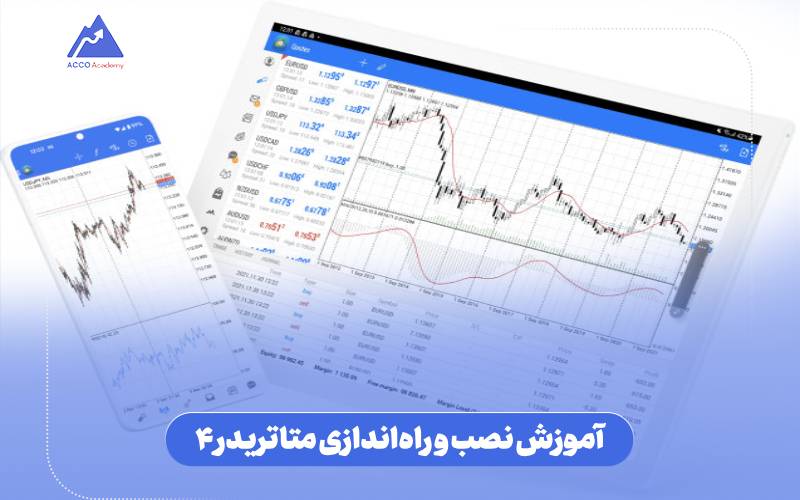
برای شروع کار با متاتریدر 4، باید نرمافزار را نصب و راهاندازی کنید. در ادامه، مراحل دقیق این فرآیند را به صورت گامبهگام توضیح میدهیم:
- دانلود متاتریدر 4: به وبسایت رسمی کارگزار خود مراجعه کنید و نسخه مناسب متاتریدر 4 را برای سیستمعامل خود (ویندوز، مک، iOS یا اندروید) دانلود کنید. همچنین، میتوانید نرمافزار را از وبسایت MetaQuotes دریافت کنید. اطمینان حاصل کنید که فایل از منبعی معتبر دانلود شده است تا از امنیت سیستم خود محافظت کنید.
- نصب نرمافزار: فایل نصبی (.exe برای ویندوز یا .dmg برای مک) را اجرا کنید و دستورالعملهای نصب را دنبال کنید. این فرآیند معمولاً چند دقیقه طول میکشد و نیازی به دانش فنی خاصی ندارد. در صورت نیاز، محل نصب را تغییر دهید یا تنظیمات پیشفرض را بپذیرید.
- راهاندازی حساب کاربری: پس از نصب، متاتریدر 4 را اجرا کنید. برای باز کردن حساب دمو، از منوی File گزینه “Open an Account” را انتخاب کنید و اطلاعات مورد نیاز (مانند نام سرور، نوع حساب و ارز پایه) را وارد کنید. برای حساب واقعی، اطلاعات ارائهشده توسط کارگزار (نام کاربری، رمز عبور و سرور) را وارد کنید.
- تنظیمات اولیه: زبان پلتفرم، قالب نمودارها، تنظیمات اعلانها و نمایش قیمتها (مانند 4 یا 5 رقم اعشار) را تنظیم کنید. میتوانید پروفایلهای مختلف برای استراتژیهای معاملاتی خود ایجاد کنید، مثلاً یک پروفایل برای اسکالپینگ و دیگری برای معاملات بلندمدت.
مثال عملی: فرض کنید میخواهید یک حساب دمو با کارگزار X باز کنید. پس از دانلود متاتریدر 4، در بخش “Open an Account”، سرور X-Demo را انتخاب کنید، نوع حساب Standard، ارز پایه USD و حجم اولیه 100,000 دلار را مشخص کنید. سپس، حساب را فعال کنید و وارد پلتفرم شوید.
نکات تکمیلی:
- امنیت: از رمزهای عبور قوی استفاده کنید و اطلاعات حساب خود را در مکانی امن ذخیره کنید.
- اتصال به سرور: اطمینان حاصل کنید که اتصال اینترنت شما پایدار است تا از قطعی در معاملات جلوگیری شود.
- حساب دمو: برای مبتدیان، حساب دمو بهترین راه برای تمرین و آشنایی با متاتریدر 4 بدون ریسک مالی است.
آموزش کار با رابط کاربری متاتریدر 4
رابط کاربری متاتریدر 4 به گونهای طراحی شده است که هم ساده و هم قدرتمند باشد. در ادامه، بخشهای اصلی رابط کاربری را به تفصیل توضیح میدهیم:
- منوی اصلی: در بالای صفحه قرار دارد و دسترسی به تمام ابزارها، تنظیمات و گزینههای پلتفرم را فراهم میکند. از این منو میتوانید حسابهای جدید باز کنید، اندیکاتورها را اضافه کنید یا Strategy Tester را فعال کنید.
- نوار ابزار: شامل میانبرهایی برای دسترسی سریع به ابزارهای پراستفاده مانند باز کردن سفارش جدید، تغییر نوع نمودار یا افزودن اندیکاتور است.
- پنجره Market Watch: در سمت چپ صفحه، جفتارزها و سایر ابزارهای مالی را به همراه قیمتهای لحظهای (Bid و Ask) نمایش میدهد. با کلیک راست روی این پنجره، میتوانید نمادهای جدید اضافه کنید، اسپردها را بررسی کنید یا تنظیمات را تغییر دهید.
- پنجره Navigator: دسترسی به حسابهای کاربری، اندیکاتورها، مشاوران خبره و اسکریپتها را فراهم میکند. این بخش برای مدیریت ابزارهای پیشرفته ضروری است.
- پنجره Terminal: در پایین صفحه، اطلاعاتی مانند تاریخچه معاملات، موجودی حساب، اعلانها و پیامهای کارگزار را نمایش میدهد. زبانههای مختلفی مانند Trade، Account History و Alerts در این بخش موجود است.
- پنجره Chart: بخش اصلی برای نمایش نمودارهای قیمتی است. میتوانید چندین نمودار را به صورت همزمان باز کنید و آنها را با ابزارهای تحلیلی سفارشی کنید.
مثال عملی: برای باز کردن نمودار جفتارز USD/JPY در بازه زمانی H1، در پنجره Market Watch روی USD/JPY کلیک راست کنید و گزینه “Chart Window” را انتخاب کنید. سپس، از نوار ابزار بازه زمانی H1 و نوع نمودار شمعی را تنظیم کنید. برای افزودن خط روند، ابزار Line را انتخاب کنید و دو نقطه پایین (Low) را در یک روند صعودی متصل کنید. ربات تریدر فارکس ساخته تیم آکو آکادمی به شما این امکان را میدهد تا با کمترین دخالت انسان، بیشترین بازدهی را در بازار فارکس داشته باشید.
نکات تکمیلی:
- سفارشیسازی: میتوانید با استفاده از گزینه “Template”، تنظیمات نمودارها را ذخیره کنید تا در معاملات بعدی به سرعت از آنها استفاده کنید.
- چندین نمودار: برای مقایسه جفتارزهای مختلف، چندین نمودار را به صورت همزمان باز کنید و از گزینه Tile Windows برای نمایش منظم استفاده کنید.
- کلیدهای میانبر: کلیدهایی مانند F9 (باز کردن سفارش جدید) یا Ctrl+T (باز کردن Terminal) سرعت کار را افزایش میدهند.
انواع سفارشها در متاتریدر 4
متاتریدر 4 از انواع مختلف سفارشهای معاملاتی پشتیبانی میکند که به معاملهگران امکان اجرای استراتژیهای متنوع را میدهد. این سفارشها عبارتند از:
- سفارشهای Market: برای خرید یا فروش فوری در قیمت فعلی بازار. مثلاً، اگر قیمت Bid برای EUR/USD 1.1000 باشد، میتوانید با کلیک روی “Buy” معامله را اجرا کنید.
- سفارشهای Pending:
- Buy Limit: خرید در قیمتی پایینتر از قیمت فعلی. مثلاً، اگر قیمت فعلی EUR/USD 1.1000 باشد، میتوانید Buy Limit را در 1.0950 تنظیم کنید.
- Sell Limit: فروش در قیمتی بالاتر از قیمت فعلی.
- Buy Stop: خرید در قیمتی بالاتر از قیمت فعلی، معمولاً برای معاملات شکست (Breakout).
- Sell Stop: فروش در قیمتی پایینتر از قیمت فعلی.
- Stop Loss و Take Profit: برای مدیریت ریسک و تعیین سطح سود و زیان. مثلاً، در یک معامله خرید، Stop Loss را 20 پیپ پایینتر و Take Profit را 50 پیپ بالاتر تنظیم کنید.
- Trailing Stop: برای قفل کردن سود با حرکت خودکار Stop Loss. مثلاً، با تنظیم Trailing Stop روی 15 پیپ، Stop Loss با هر 15 پیپ حرکت مثبت قیمت جابهجا میشود.
مثال عملی: فرض کنید میخواهید یک معامله Buy Limit روی GBP/USD در قیمت 1.2500 تنظیم کنید. در متاتریدر 4، دکمه “New Order” را کلیک کنید، نوع سفارش را به Buy Limit تغییر دهید، قیمت را روی 1.2500، Stop Loss را روی 1.2480 و Take Profit را روی 1.2550 تنظیم کنید.
نکات تکمیلی:
- مدیریت ریسک: همیشه نسبت ریسک به ریوارد (Risk/Reward) را محاسبه کنید. مثلاً، نسبت 1:3 (20 پیپ ریسک برای 60 پیپ سود) ایدهآل است.
- استراتژیهای ترکیبی: از ترکیب سفارشهای Pending و Trailing Stop برای معاملات پیشرفتهتر استفاده کنید.
- بررسی اسپرد: قبل از ثبت سفارش، اسپرد جفتارز را در پنجره Market Watch بررسی کنید تا هزینههای معاملاتی را به حداقل برسانید.
ابزارهای نموداری در متاتریدر 4
ابزارهای نموداری متاتریدر 4 برای تحلیل دقیق بازار ضروری هستند. این ابزارها شامل موارد زیر هستند:
- انواع نمودارها:
- خطی: نمایش ساده حرکت قیمت با خطوط پیوسته، مناسب برای تحلیل کلی.
- میلهای: نمایش قیمتهای باز، بسته، بالا و پایین در هر بازه زمانی.
- شمعی (Candlestick): محبوبترین نوع نمودار که اطلاعات دقیقی درباره حرکت قیمت ارائه میدهد و برای شناسایی الگوهای قیمتی مانند Doji یا Engulfing مناسب است.
- بازههای زمانی (Timeframes): از یک دقیقه (M1) تا یک ماه (MN)، که برای تحلیل کوتاهمدت (اسکالپینگ)، میانمدت و بلندمدت مناسب هستند.
- ابزارهای ترسیمی: شامل خطوط روند، کانالها، ابزار فیبوناچی، خطوط افقی و عمودی و اشکال هندسی برای تحلیل تکنیکال.
مثال عملی: برای رسم ابزار فیبوناچی اصلاحی روی نمودار EUR/USD، از نوار ابزار گزینه Fibonacci Retracement را انتخاب کنید. یک روند صعودی را انتخاب کنید و ابزار را از پایینترین نقطه (Low) به بالاترین نقطه (High) رسم کنید. سطوح 38.2% و 61.8% میتوانند نقاط احتمالی بازگشت قیمت باشند.
نکات تکمیلی:
- ترکیب ابزارها: از ترکیب خطوط روند و فیبوناچی برای شناسایی نقاط ورود و خروج دقیقتر استفاده کنید.
- الگوهای قیمتی: نمودارهای شمعی را برای شناسایی الگوهای کلاسیک مانند Head and Shoulders یا Double Top تحلیل کنید.
- ذخیره قالبها: قالبهای نموداری خود را ذخیره کنید تا در تحلیلهای بعدی به سرعت از آنها استفاده کنید.
اندیکاتورهای تکنیکال در متاتریدر 4
متاتریدر 4 مجموعهای گسترده از اندیکاتورهای تکنیکال را ارائه میدهد که برای تحلیل بازار ضروری هستند. برخی از مهمترین اندیکاتورها عبارتند از:
- اندیکاتورهای Trend:
- Moving Average (MA): برای شناسایی جهت روند. مثلاً، تقاطع MA 50 و MA 200 میتواند سیگنال خرید یا فروش باشد.
- MACD: برای تحلیل تغییرات روند و قدرت بازار. تقاطع خطوط MACD و خط سیگنال، سیگنالهای معاملاتی تولید میکند.
- Bollinger Bands: برای شناسایی نوسانات بازار و نقاط ورود و خروج.
- اندیکاتورهای Momentum:
- RSI (Relative Strength Index): برای شناسایی شرایط اشباع خرید (بالای 70) یا اشباع فروش (زیر 30).
- Stochastic: برای پیشبینی تغییرات قیمت در مناطق اشباع.
- اندیکاتورهای Volume:
- On Balance Volume (OBV): برای تأیید روندها با تحلیل حجم معاملات.
- نحوه اضافه کردن اندیکاتورها: از منوی Insert، گزینه Indicators را انتخاب کنید، اندیکاتور مورد نظر را انتخاب کرده و تنظیمات آن (مانند دورهها یا رنگ) را سفارشی کنید.
مثال عملی: برای افزودن اندیکاتور Bollinger Bands، از منوی Insert گزینه Indicators > Trend > Bollinger Bands را انتخاب کنید. دوره را روی 20 و انحراف را روی 2 تنظیم کنید. این اندیکاتور میتواند برای شناسایی نقاط ورود و خروج در بازارهای پرنوسان مفید باشد.
نکات تکمیلی:
- ترکیب اندیکاتورها: از ترکیب RSI و MACD برای تأیید سیگنالها استفاده کنید.
- اندیکاتورهای سفارشی: اندیکاتورهای سفارشی را از انجمن MQL5 دانلود کنید یا خودتان با MQL4 توسعه دهید.
- اجتناب از شلوغی: از استفاده بیش از حد اندیکاتورها (Overloading) خودداری کنید تا تحلیل شما ساده و دقیق باقی بماند.
معاملات خودکار (Expert Advisors) در متاتریدر 4
یکی از ویژگیهای برجسته متاتریدر 4، امکان استفاده از مشاوران خبره (Expert Advisors یا EA) است که معاملات را به صورت خودکار اجرا میکنند. این قابلیتها عبارتند از:
- مفهوم EA: EAها برنامههایی هستند که بر اساس الگوریتمهای معاملاتی، سفارشها را به صورت خودکار اجرا میکنند. مثلاً، یک EA میتواند بر اساس تقاطع MAها معامله کند.
- نحوه نصب EA: فایل EA (با فرمت .ex4 یا .mq4) را در پوشه MQL4/Experts کپی کنید، متاتریدر 4 را ریاستارت کنید و EA را از پنجره Navigator روی نمودار بکشید.
- تست و بهینهسازی EA: از ابزار Strategy Tester برای آزمایش EA در دادههای تاریخی استفاده کنید. پارامترهای ورودی را تنظیم کنید تا بهترین عملکرد را به دست آورید.
- نکات مهم: قبل از استفاده از EA در حساب واقعی، آن را در حساب دمو تست کنید. همچنین، از پایداری سرور کارگزار و اتصال اینترنت مطمئن شوید.
مثال عملی: فرض کنید یک EA برای معاملات خودکار بر اساس استراتژی RSI دارید. در Strategy Tester، جفتارز GBP/USD، بازه زمانی H1 و دوره تست یکساله را انتخاب کنید. سطوح اشباع RSI را روی 70 و 30 تنظیم کنید و نتایج را تحلیل کنید.
نکات تکمیلی:
- VPS: برای اجرای بدون وقفه EAها، از سرورهای مجازی خصوصی (VPS) استفاده کنید.
- مدیریت ریسک: تنظیمات EA را طوری تنظیم کنید که حجم معاملات و ریسک با استراتژی شما همخوانی داشته باشد.
- انجمن MQL5 : برای یافتن EAهای رایگان یا تجاری، به انجمن MQL5 مراجعه کنید.
تست استراتژی (Strategy Tester) در متاتریدر 4
ابزار Strategy Tester در متاتریدر 4 به معاملهگران امکان میدهد تا استراتژیهای خود را در دادههای تاریخی آزمایش کنند. مراحل استفاده از این ابزار عبارتند از:
- انتخاب استراتژی: EA یا اندیکاتور مورد نظر را انتخاب کنید.
- تنظیم پارامترها: جفتارز، بازه زمانی، دوره تست و نوع مدلسازی (مانند Every Tick یا Control Points) را مشخص کنید.
- تحلیل نتایج: گزارشهایی مانند سود، ضرر، نرخ برد و حداکثر افت سرمایه (Drawdown) را بررسی کنید.
- بهینهسازی: پارامترهای استراتژی را تغییر دهید تا بهترین عملکرد را به دست آورید.
مثال عملی: برای تست یک استراتژی مبتنی على MACD، در Strategy Tester جفتارز USD/JPY و بازه زمانی M30 را انتخاب کنید. دورههای MACD را روی 12، 26 و 9 تنظیم کنید. نتایج را تحلیل کنید و در صورت نیاز، دورهها را تغییر دهید.
نکات تکمیلی:
- مدلسازی دقیق: از مدلسازی Every Tick برای تست دقیقتر استفاده کنید، اما توجه داشته باشید که این روش زمانبرتر است.
- دورههای تست طولانی: برای نتایج قابل اعتماد، دوره تست را حداقل یک سال تنظیم کنید.
- تحلیل Drawdown: حداکثر افت سرمایه را بررسی کنید تا از پایداری استراتژی مطمئن شوید.
متاتریدر 4 در مقابل متاتریدر 5

متاتریدر 4 و متاتریدر 5 (MT5) هر دو توسط MetaQuotes توسعه یافتهاند، اما تفاوتهای کلیدی دارند. تفاوت متاتریدر 4 و 5 به شرح زیر است:
- متاتریدر 4:
- مزایا: رابط کاربری سادهتر، تمرکز بر فارکس، پشتیبانی گسترده از EA و جامعه کاربری بزرگ.
- معایب: محدودیت در ابزارهای تحلیلی پیشرفته و عدم پشتیبانی از برخی بازارهای مالی مانند سهام.
- متاتریدر 5:
- مزایا: ابزارهای تحلیلی پیشرفتهتر، پشتیبانی از بازارهای متنوع (فارکس، سهام، کالاها) و قابلیتهای چندارزی.
- معایب: پیچیدگی بیشتر و منابع آموزشی کمتر نسبت به MT4.
کدام بهتر است؟ برای معاملهگران فارکس که به سادگی و منابع آموزشی نیاز دارند، متاتریدر 4 گزینه بهتری است. اما برای تحلیلهای پیشرفتهتر یا معاملات در بازارهای دیگر، متاتریدر 5 مناسبتر است.
نکات تکمیلی:
- تست هر دو پلتفرم: برخی کارگزاران هر دو را ارائه میدهند، بنابراین میتوانید هر دو را تست کنید.
- انتقال استراتژیها: استراتژیهای توسعهیافته در MT4 ممکن است نیاز به بازنویسی برای MT5 داشته باشند.
مزایا و معایب متاتریدر 4
مزایا:
- رابط کاربری ساده: یادگیری و استفاده آسان برای مبتدیان.
- پشتیبانی گسترده از EA و اندیکاتورها: امکان افزودن ابزارهای سفارشی.
- جامعه کاربری بزرگ: منابع آموزشی، انجمنها و پشتیبانی گسترده.
- پشتیبانی چندپلتفرمی: در دسترس برای ویندوز، مک، iOS و اندروید.
- هزینه کم: اکثر کارگزاران متاتریدر 4 را به صورت رایگان ارائه میدهند.
معایب:
- محدودیت در ابزارهای تحلیلی پیشرفته: نسبت به متاتریدر 5، ابزارهای تحلیلی محدودتری دارد.
- عدم پشتیبانی از برخی بازارها: مانند سهام و برخی کالاها.
- وابستگی به کارگزار: کیفیت خدمات به سرور کارگزار وابسته است.
نکات تکمیلی:
- رفع محدودیتها: از اندیکاتورها و اسکریپتهای سفارشی برای جبران محدودیتها استفاده کنید.
- اتصال به VPS: برای بهبود عملکرد و اجرای مداوم EAها، از VPS استفاده کنید.
نکات و ترفندهای استفاده از متاتریدر 4

برای استفاده بهینه از متاتریدر 4، نکات زیر را در نظر بگیرید:
- استفاده از حساب دمو: برای تمرین استراتژیها و آشنایی با پلتفرم بدون ریسک مالی.
- تنظیم هشدارها: از گزینه Alerts برای دریافت اعلان درباره تغییرات قیمت یا شرایط خاص بازار استفاده کنید.
- پشتیبانگیری از تنظیمات: پروفایلها، قالبها و EAهای خود را ذخیره کنید.
- استفاده از کلیدهای میانبر: مانند F9 برای باز کردن سفارش جدید یا Ctrl+T برای باز کردن Terminal.
- مدیریت منابع سیستم: چندین نمودار یا EA سنگین ممکن است عملکرد سیستم را کاهش دهد.
- بهروزرسانی منظم: نرمافزار و EAها را بهروز نگه دارید.
- استفاده از VPS: برای اجرای مداوم EAها و جلوگیری از قطعی.
- تحلیل اسپرد: قبل از معامله، اسپرد جفتارزها را بررسی کنید.
مثال عملی: برای تنظیم هشدار قیمت، در نمودار کلیک راست کنید، گزینه Trading > Alert را انتخاب کنید و شرایط هشدار (مانند رسیدن قیمت EUR/USD به 1.1100) را تنظیم کنید.
نکات تکمیلی:
- پروفایلهای مختلف: برای استراتژیهای مختلف (مانند اسکالپینگ یا معاملات بلندمدت) پروفایلهای جداگانه ایجاد کنید.
- مدیریت اعلانها: از اعلانهای ایمیلی یا موبایلی برای دریافت هشدارهای مهم استفاده کنید.
- بررسی لاگها: زبانه Journal در پنجره Terminal را بررسی کنید تا خطاهای احتمالی را شناسایی کنید.
نتیجهگیری
متاتریدر چیست؟ متاتریدر 4 یکی از قدرتمندترین و محبوبترین پلتفرمهای معاملاتی در دنیای فارکس است که با رابط کاربری ساده، ابزارهای تحلیلی پیشرفته و امکان معاملات خودکار، نیازهای معاملهگران در سطوح مختلف را برآورده میکند. این مقاله به صورت جامع به آموزش متاتریدر 4 پرداخت، از نصب و راهاندازی تا استفاده از ابزارهای پیشرفته مانند اندیکاتورها، EAها و Strategy Tester. با استفاده از این راهنما، معاملهگران مبتدی میتوانند با پلتفرم آشنا شوند، حرفهایها میتوانند استراتژیهای خود را بهینه کنند و تحلیلگران بازار میتوانند از ابزارهای تحلیلی پیشرفته بهره ببرند. متاتریدر 4 با جامعه کاربری بزرگ، منابع آموزشی فراوان و قابلیتهای سفارشیسازی، ابزاری بینظیر برای موفقیت در معاملات فارکس است. برای اینکه در این بازار موفق عمل کنید، پیشنهاد میشود همین حالا به صورت رایگان اقدام به دانلود رایگان ربات فارکس کنید!
سوالات متداول
- چگونه میتوانم یک حساب دمو در متاتریدر 4 باز کنم؟
در منوی File، گزینه “Open an Account” را انتخاب کنید، نوع حساب دمو را انتخاب کرده و اطلاعات مورد نیاز را وارد کنید. - چگونه میتوانم یک اندیکاتور سفارشی به متاتریدر 4 اضافه کنم؟
فایل اندیکاتور را در پوشه MQL4/Indicators کپی کنید، متاتریدر 4 را ریاستارت کنید و اندیکاتور را از پنجره Navigator انتخاب کنید. - چگونه میتوانم از Strategy Tester برای تست استراتژیهای معاملاتی استفاده کنم؟
از منوی View، گزینه Strategy Tester را انتخاب کنید، EA یا استراتژی را انتخاب کرده و پارامترهای تست را تنظیم کنید. - چگونه میتوانم معاملات خودکار را در متاتریدر 4 فعال کنم؟
EA را نصب کنید، آن را روی نمودار بکشید و گزینه AutoTrading را در نوار ابزار فعال کنید. - چگونه میتوانم از متاتریدر 4 بر روی دستگاه موبایل استفاده کنم؟
اپلیکیشن متاتریدر 4 را از App Store یا Google Play دانلود کنید، وارد حساب خود شوید و معاملات را مدیریت کنید.
دیدگاهتان را بنویسید